Minecraft, game sandbox yang populer secara universal, memungkinkan pemain menjelajahi dunia tanpa batas, membangun struktur, dan memulai petualangan seru. Memainkan Minecraft di Xbox menawarkan pengalaman yang mulus, namun login terkadang membingungkan, terutama bagi pengguna baru. Panduan ini akan memandu Anda melalui proses masuk ke Minecraft di Xbox dengan mudah. Baik Anda melakukan pengaturan untuk pertama kali atau menyambungkan kembali, ikuti langkah-langkah berikut agar Anda dapat kembali bermain dengan cepat.
Mengapa Memainkan Minecraft di Xbox?
Sebelum masuk ke proses login, perlu diperhatikan mengapa Xbox adalah platform fantastis untuk Minecraft:
- Grafik yang Ditingkatkan: Dengan grafis yang ditingkatkan dan gameplay yang halus, Xbox menawarkan salah satu pengalaman visual terbaik bagi pemain Minecraft.
- Permainan Lintas Platform: Xbox memungkinkan Anda terhubung dan bermain dengan teman di berbagai perangkat, termasuk PC, seluler, dan konsol lainnya.
- Manfaat Xbox Game Pass: Dengan Xbox Game Pass, pelanggan dapat menikmati Minecraft dan sejumlah game lainnya tanpa biaya tambahan.
Prasyarat untuk Masuk ke Minecraft di Xbox
Sebelum Anda melanjutkan masuk, pastikan Anda memiliki yang berikut ini:
- Akun Xbox Live: Ini penting untuk bermain online dan mengakses fitur Minecraft.
- Game Minecraft Terpasang: Pastikan Minecraft diinstal di Xbox Anda. Anda dapat menemukannya di Microsoft Store jika belum diinstal.
- Koneksi Internet Stabil: Bermain online memerlukan koneksi internet yang andal.
Panduan Langkah demi Langkah untuk Masuk ke Minecraft di Xbox
Langkah 1: Nyalakan Konsol Xbox Anda
Pastikan konsol Xbox Anda dihidupkan dan tersambung dengan benar ke TV Anda. Gunakan pengontrol Xbox Anda untuk menavigasi opsi menu.
Langkah 2: Masuk ke Akun Xbox Live Anda
- Akses Menu Panduan: Tekan tombol Xbox pada pengontrol Anda untuk membuka menu Panduan.
- Pilih Profil & Sistem: Navigasikan ke tab ‘Profil & Sistem’.
- Pilih Tambah atau Ganti: Pilih ‘Tambah atau Ganti’ untuk memilih akun Xbox Live yang sesuai yang ingin Anda gunakan. Jika Anda belum memiliki akun, pilih ‘Tambah Baru’ dan ikuti petunjuk untuk membuatnya.
Langkah 3: Luncurkan Minecraft
- Buka Game & Aplikasi Saya: Dari layar beranda Xbox, buka ‘Game & Aplikasi Saya.’
- Temukan Minecraft: Gulir koleksi game Anda dan pilih Minecraft untuk meluncurkannya.
Langkah 4: Pilih ‘Masuk’ di Minecraft
Saat meluncurkan Minecraft, Anda akan diminta dengan layar selamat datang:
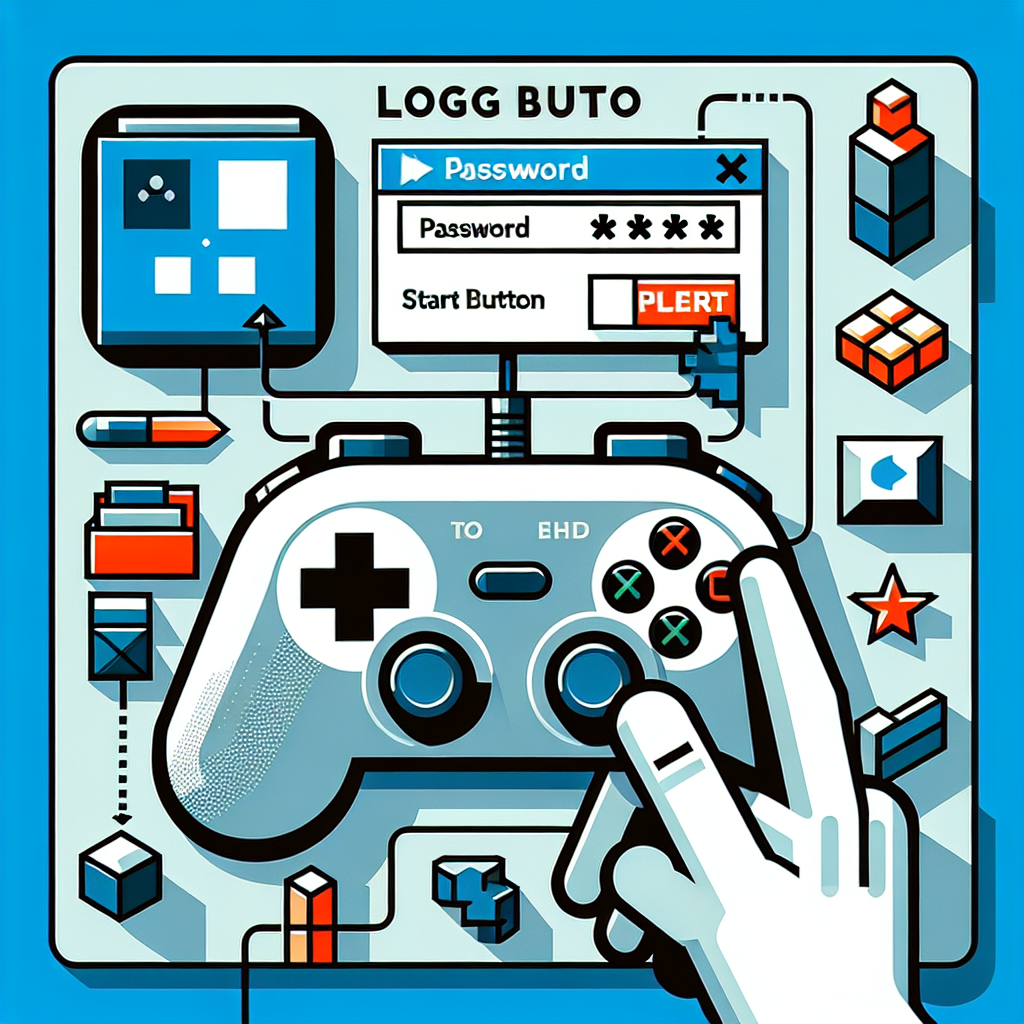
- Arahkan ke Opsi Masuk: Gunakan pengontrol untuk memilih tombol ‘Masuk’.
- Otentikasi dengan Xbox Live: Anda mungkin diminta untuk mengautentikasi kredensial akun Xbox Live Anda. Masukkan nama pengguna dan kata sandi Anda saat diminta.
Langkah 5: Tautkan atau Buat Akun Microsoft (Jika Diperlukan)
Dalam beberapa kasus, Minecraft mungkin meminta Anda untuk menautkan atau membuat akun Microsoft. Langkah ini memastikan sinkronisasi di berbagai platform:
- Ikuti Petunjuk di Layar: Jika diminta, ikuti petunjuk di layar untuk menautkan akun yang ada atau membuat akun baru.
- Masukkan Kode Verifikasi: Jika dimintai kode verifikasi, periksa email atau aplikasi Microsoft Authenticator Anda untuk mengetahui kode tersebut dan masukkan untuk melanjutkan.
Langkah 6: Mulai Bermain
Setelah masuk, Anda akan memiliki akses tanpa batas ke dunia game, teman, dan Pasar Minecraft Anda:
- Akses Dunia Anda: Menavigasi opsi untuk menemukan dunia simpanan Anda atau membuat petualangan baru.
- Bergabunglah dengan Game Multi Pemain: Terhubung dengan teman atau undang mereka untuk bergabung dengan dunia Anda.
Memecahkan Masalah Umum Saat Masuk
Masalah 1: Kesalahan dalam Kredensial Login
Jika Anda mengalami kesalahan saat memasukkan kredensial Anda:
- Periksa Kembali Detail Anda: Pastikan nama pengguna dan kata sandi Anda benar.
- Atur Ulang Kata Sandi: Gunakan opsi ‘Lupa Kata Sandi’ untuk mengatur ulang jika diperlukan.
Masalah 2: Masalah Konektivitas
Jika Anda menghadapi masalah konektivitas:
- Periksa Koneksi Internet: Pastikan Xbox Anda terhubung ke internet.
- Uji Layanan Xbox Live: Kunjungi halaman status Xbox untuk memeriksa gangguan layanan apa pun.
Masalah 3: Masalah Penautan Akun
Jika terjadi masalah dengan penautan akun:
- Coba kembali Prosesnya: Mulai ulang Minecraft dan coba tautkan atau masuk lagi.
- Hubungi Dukungan: Kunjungi halaman dukungan Xbox atau Minecraft untuk bantuan tambahan.
Kesimpulan
Masuk ke Minecraft di Xbox adalah proses yang mudah. Dengan panduan ini, Anda dapat menikmati petualangan memecahkan blok tanpa kesulitan. Jika Anda mengalami masalah apa pun, ingatlah langkah-langkah ini dan simpan detail akun Anda dengan mudah. Selami kembali dunia Minecraft, bangun, jelajahi, dan bersenang-senang!
Dengan mengikuti langkah-langkah yang dioptimalkan untuk SEO dan mendetail ini, Anda dapat memastikan pengalaman masuk Minecraft yang lancar di Xbox. Selamat bermain game!